


En mi artículo anterior te mostré cómo usar Claude para generar documentos en PowerPoint, Word y Excel. Si lo probaste, seguramente ya viste lo rápido que es crear un informe o una presentación con IA.
Pero apuesto a que te pasó lo mismo que a mí: el documento sale... pero no como tú lo querías. Sin el formato de tu empresa. Sin la estructura que tu jefe espera. Sin el estilo que usas siempre.
Y ahí empezó el problema: cada vez que le pedía algo a Claude, tenía que repetirle las mismas instrucciones de formato. “Ponle subtítulos con emojis”, “usa párrafos cortos”, “incluye una tabla para los datos”. Todos. Los. Días.
Hasta que descubrí Habilidades!! una función que te permite guardarle instrucciones a Claude una sola vez, y él las aplica automáticamente cada vez que las necesite.
Hoy te enseño cómo crearlo paso a paso.
🤔 ¿Qué es una Habilidad?
Piensa en una Habilidad como una receta guardada. En vez de explicarle a Claude cada vez cómo quieres las cosas, le dejas la receta y él la sigue solo.
Por ejemplo: si siempre quieres que tus documentos tengan cierto estilo: títulos en negrita, secciones con emojis, tablas para comparar datos, etc. lo guardas como Habilidad y listo. Se acabó repetir.
📝 Cómo crear tu primera Habilidad (2 minutos)
Paso 1: Abre Claude (claude.ai) y busca “Buscar” en la esquina inferior izquierda y escribe “Search and Tools” y dale Enter y iras a la sección de “Configuración”.

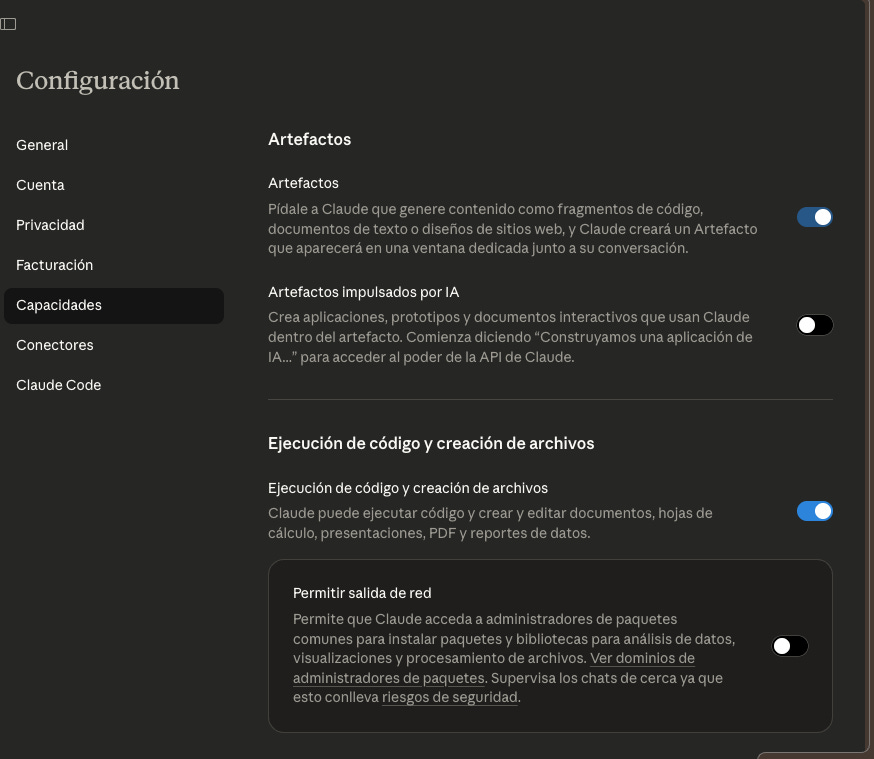
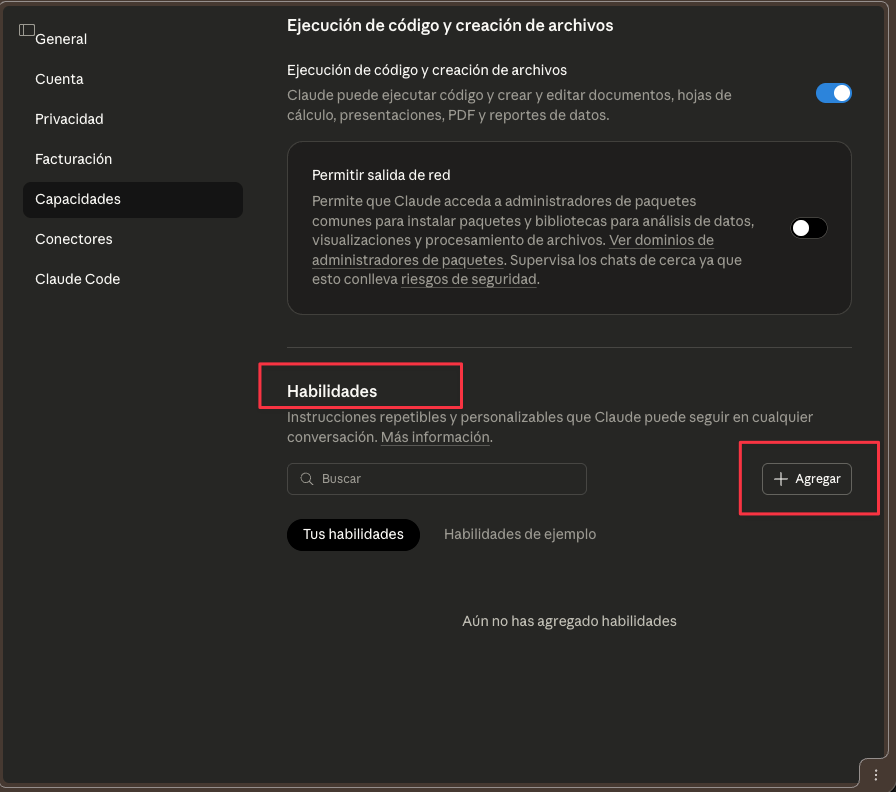
Paso 2: Ve hacia abajo donde dice “Habilidades” y haz clic en → “Agregar”.
Aquí verás 3 opciones. Cada una sirve para algo distinto:
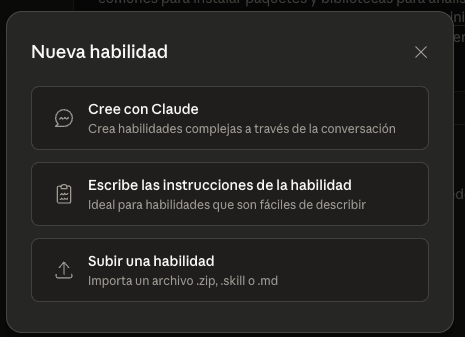
Opción 1: Crea con Claude 🤖
Cuándo usarla: Cuando no sabes exactamente qué instrucciones dar, pero tienes claro lo que quieres lograr.
Cómo funciona: Le explicas a Claude lo que necesitas en lenguaje natural, y él mismo crea la Habilidad por ti.
Ejemplo:
Imagina que quieres que Claude siempre te genere emails de seguimiento profesionales. En vez de escribir todas las reglas, simplemente le dices:
“Quiero una Habilidad que me ayude a escribir emails de seguimiento después de reuniones. Deben ser cortos, profesionales, incluir un resumen de lo acordado y los próximos pasos.”
Claude analiza lo que le dijiste y te crea automáticamente la Habilidad completa con todas las instrucciones necesarias. Tú solo revisas si te gusta y la guardas.
Ventaja: Súper rápido. No tienes que pensar en cada detalle.
Desventaja: A veces Claude inventa cosas que no necesitas. Pero las puedes editar después.
Opción 2: Escribe las instrucciones de la habilidad ✍️
Cuándo usarla: Cuando sabes EXACTAMENTE lo que quieres y prefieres control total.
Cómo funciona: Tú escribes las instrucciones punto por punto, como si le dieras una lista de tareas.
Ejemplo:
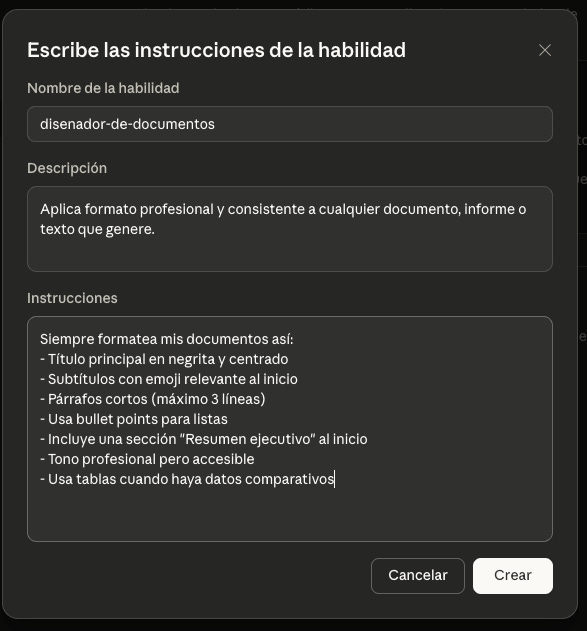
Esta es mi Habilidad favorita : “Diseñador de Documentos”. La escribí manualmente porque sé exactamente cómo quiero mis documentos:
Nombre: Diseñador de Documentos
Descripción: Aplica formato profesional y consistente a cualquier documento, informe o texto que genere.
Instrucciones:
Siempre formatea mis documentos así:
- Título principal en negrita y centrado
- Subtítulos con emoji relevante al inicio
- Párrafos cortos (máximo 3 líneas)
- Usa bullet points para listas
- Incluye una sección "Resumen ejecutivo" al inicio
- Tono profesional pero accesible
- Usa tablas cuando haya datos comparativos
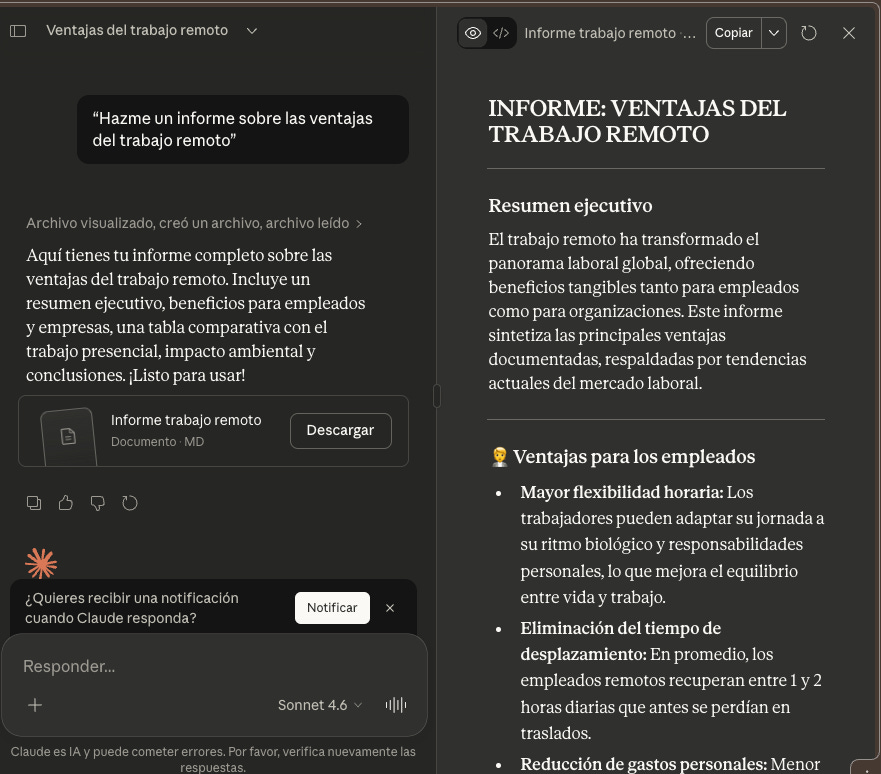
Pruébalo: Después de guardar la Habilidad, pídele a Claude:
“Hazme un informe sobre las ventajas del trabajo remoto”
El resultado: Un documento con título, subtítulos con emojis, resumen ejecutivo, bullet points y tabla comparativa. Todo sin que yo le diga nada más.
Ventaja: Control absoluto. Sale exactamente como tú quieres.
Desventaja: Tienes que pensar en todos los detalles.
Opción 3: Subir una habilidad 📤
Cuándo usarla: Cuando alguien más ya creó la Habilidad perfecta y te la compartió.
Cómo funciona: Subes un archivo .zip, .skill o .md que contiene la Habilidad completa.
Ejemplo:
Supongamos que un colega de tu empresa ya creó una Habilidad llamada “Propuestas Comerciales Corporativas” con todo el formato oficial de tu compañía — logo, colores, estructura de secciones, disclaimers legales.
En vez de recrearla desde cero, él te manda el archivo y tú simplemente:
Haces clic en “Subir una habilidad”
Seleccionas el archivo
Listo!! ya tienes la Habilidad instalada!
La próxima vez que le pidas a Claude “Crea una propuesta para el cliente X”, saldrá con el formato exacto de tu empresa.
Ventaja: Reutilizas trabajo de otros. Perfecto para equipos.
Desventaja: Depende de que alguien te comparta una buena Habilidad.
💡 ¿Cuál usar?
Mi recomendación: Empieza con “Crea con Claude” para entender cómo funcionan. Luego, cuando sepas lo que necesitas, pasa a “Escribe instrucciones” para tener control total.
🎯 Tips prácticos
Empieza con lo que más repites. ¿Siempre pides el mismo formato? Esa es tu primera Habilidad.
No te compliques. 5-7 instrucciones claras son suficientes.
Puedes tener varias Habilidades activas. Una para documentos, otra para emails, otra para notas de reunión. Claude elige cuál usar automáticamente.
Personalízalo para tu empresa. Cambia las instrucciones por el formato que usa tu equipo: colores corporativos, secciones obligatorias, tono de comunicación.
Comparte Habilidades con tu equipo. Si creaste una buena, expórtala y pásala a tus colegas. Todos generan documentos consistentes.
La vez pasada te enseñé a generar documentos con Claude. Hoy te enseñé a que salgan como tú quieres. Combinando las dos cosas, tienes un flujo completo: de la idea al documento final, con tu formato, en minutos.
Tu turno: Crea tu primera Habilidad hoy usando cualquiera de las 3 opciones. Si inventas una buena, responde este email la comparto en el próximo número.
Nos vemos la próxima semana 👋
— BJ
PD: ¿Todavía no estás usando Claude? Créate una cuenta gratis aquí y empieza hoy mismo.